クイックスタート
jquants-mcp を Claude に接続して日本株のクエリに答えさせるまで、約 5 分です。
前提条件
- Python 3.10 以上(
python3 --versionで確認) - J-Quants アカウント(最低 Free プラン。Light 以上で 12 週遅延が解消され日次株価がリアルタイム化)
- Claude Code(CLI)/ Claude Desktop / その他 MCP 対応クライアントのいずれか
1. jquants-mcp をインストール
2. J-Quants API キーを取得
最も簡単なのはブラウザログイン(PKCE フロー):
J-Quants の OAuth ページがブラウザで開き、承認後 API キーが
~/.config/jquants-mcp/config.ini(mode 0600)に保存されます。
クリアしたいときは jquants-mcp logout。
自分でキーを管理したい場合は、J-Quants ダッシュボード からキーをコピーして同じファイルに記述:
設定ファイルを作りたくない場合は環境変数 JQUANTS_API_KEY でも OK です。
3. Claude に接続
- claude.ai を開き プロジェクト を作成 (左サイドバー → プロジェクト → 新規プロジェクト)。
- プロジェクトを開く → 歯車アイコン → Integrations → Add integration → Custom → jquants-mcp の前段に置いたゲートウェイの URL を入力 (例:Cloud Run のエンドポイント)。jquants-mcp 自体は stdio しか話さないため、 リモートからの接続は必ずゲートウェイ経由になります。リファレンス構成の Cloud Run では Google アカウントでサインインします。
- (推奨) 指示を追加 をクリックし、
docs/claude-project-instructions.mdの内容を貼り付ける。 これにより React artifact でのチャート描画パターンが Claude に伝わり、 追加のプロンプトなしで正しいレイアウトが得られる。 - 数分以内に、ブラウザ / デスクトップ版の設定がスマホアプリに自動連携する。
このリポジトリはプラグイン 1 個のマーケットプレイスも兼ねているので、 Claude Code からそのまま導入できます:
プラグインは uvx を起動するため、Claude Code を実行するプロセスの
PATH に uvx が通っている必要があります。ログインシェルなら通常
問題ありませんが、GUI から起動した場合は通っていないことがあります。
プラグインが起動しない場合は uv を
システム全体にインストールしてください。
上の手順 2と同じ環境変数を読みます。プラグイン
自身の .mcp.json には JQUANTS_API_KEY をあえて含めていません。
ちょうど設定したキー ── jquants-mcp login で保存した
~/.config/jquants-mcp/config.ini、または既存の
~/.jquants-api/jquants-api.toml ── がそのまま見つかるようにするためです。
両方とも上書きしたい場合のみ、Claude Code を起動する前に自分で
JQUANTS_API_KEY を export してください。
4. 試してみる
Claude を開いて聞いてみる:
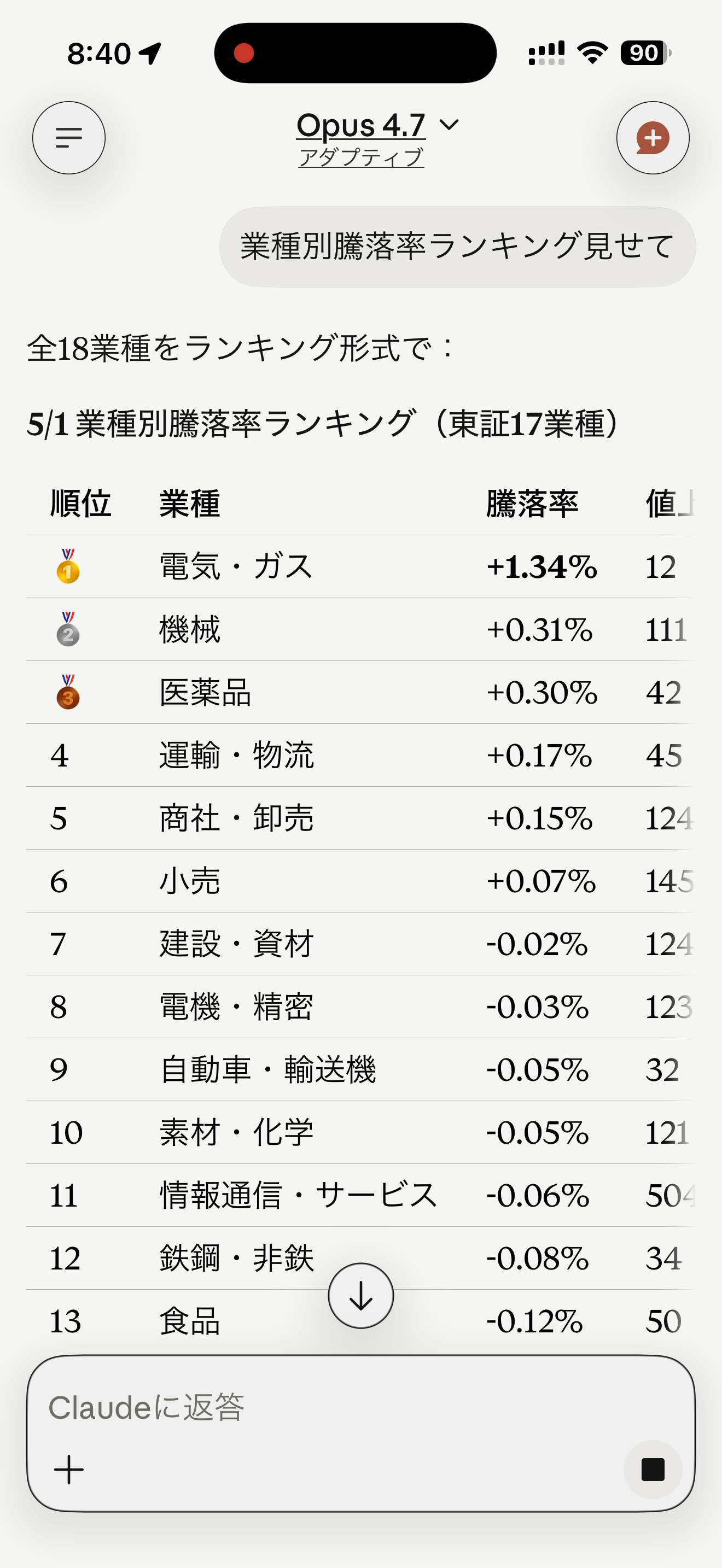
今日の業種別騰落率を教えて
Claude が get_sector_performance を呼んで業種ランキング表を返します。
最初の 1 回でローカルキャッシュが温まり、以後のクエリは即時返答に。
チャートも試してみる:
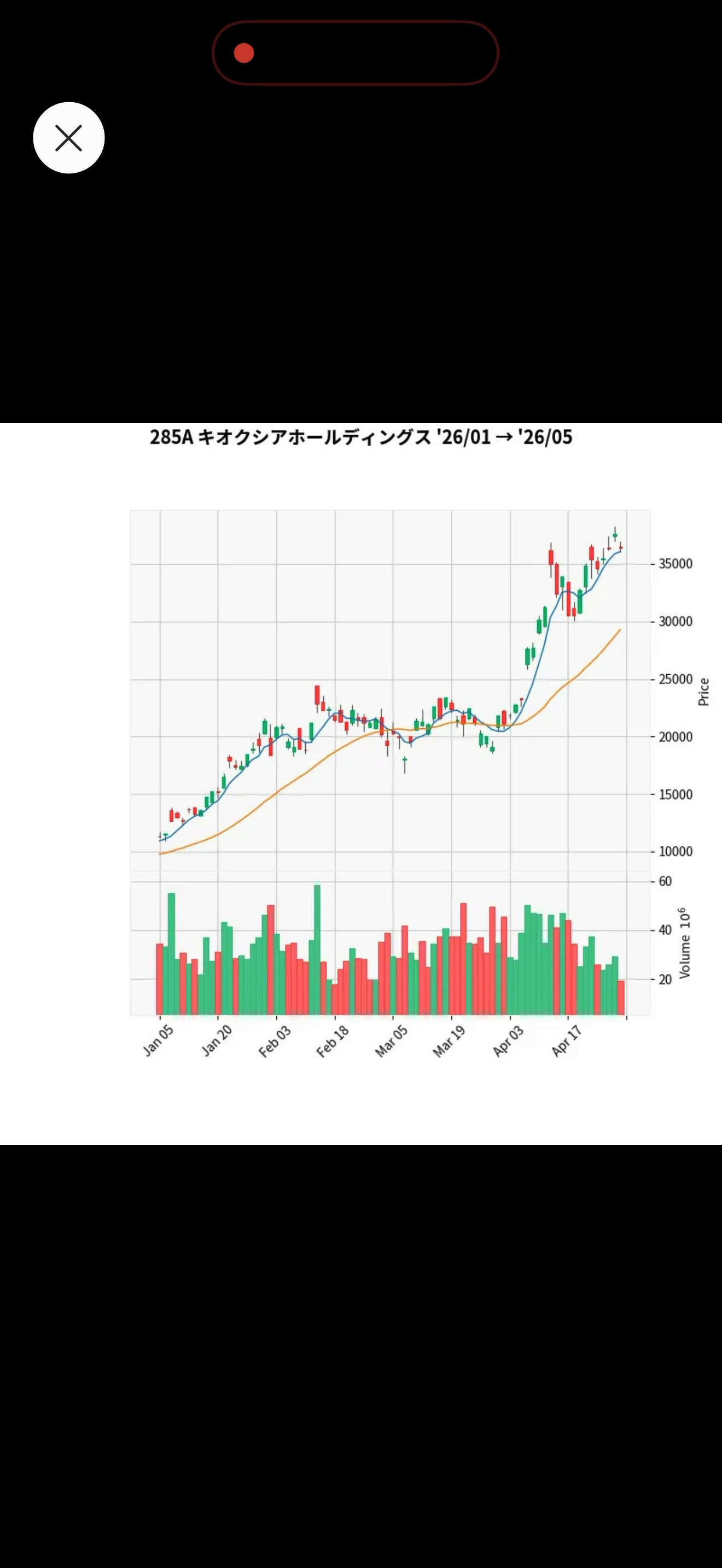
キオクシア(285A)のチャートを 3 か月分
Claude が get_candlestick_data を呼んでローソク足 React artifact をチャットに inline 表示します。
次のステップ
- ツール → — Claude にできることの一覧
- FAQ → — よくあるエラー、プラン選び、マルチユーザーモード
- 完全なリファレンス: GitHub README に設定 schema、デプロイ形態(Docker / Cloud Run / ゲートウェイ経由のセルフホスト)、 ツール別パラメータ表、ゲートウェイ側の認証設定が網羅されています